• Нативный macOS
  • MP4 и MOV
  • Без перекодирования
  • Офлайн
  • Без FFMPEG

Обрежьте видео без перекодирования с помощью ИИ

Размечайте сегменты, определяйте кадры, находите лица и объекты, затем экспортируйте с копированием потока. Качество остаётся идентичным исходному.

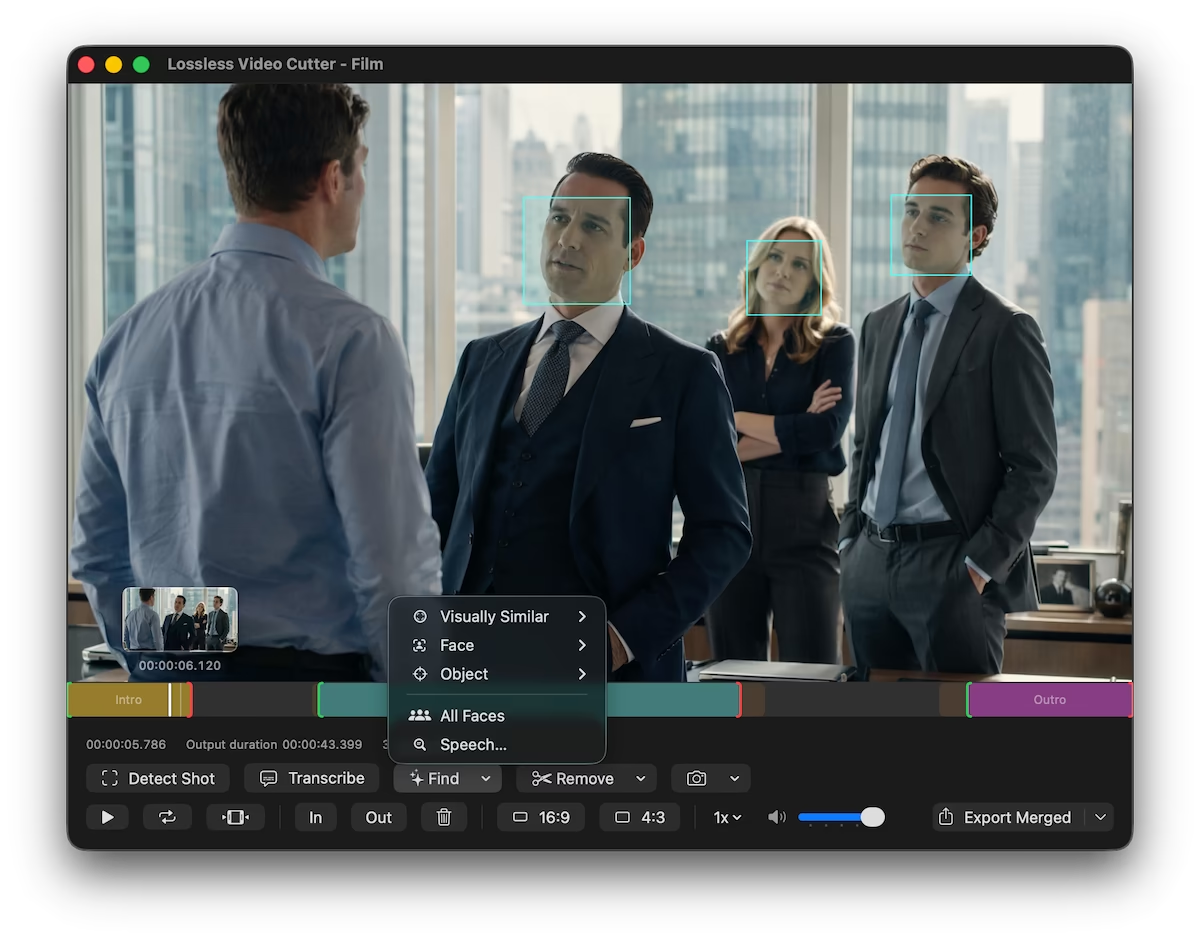
Окно приложения Lossless Video Cutter с предварительным просмотром видео, временной шкалой, элементами управления сегментами, распознаванием лиц, обнаружением объектов и визуальным сходством.

Возможности

Trim & timeline

  • Рабочий процесс In / Out для пометки сохраняемых сегментов
  • Интерактивная шкала с перетаскиваемыми краями сегментов
  • Режим «Только сегменты» пропускает удалённые части при воспроизведении
  • Инвертируйте выделение, чтобы поменять сохранённые и удалённые части
  • Масштабирование и панорамирование предпросмотра для проверки деталей
  • Распознавание кадра у курсора воспроизведения
  • Распознавание всех кадров по всему файлу
  • Настраиваемая чувствительность распознавания кадров
  • Регулируемое окно поиска и интервалы сканирования
  • Полная поддержка сочетаний клавиш

Find & detect

Pro
  • Локальный ИИ — ваше видео не покидает Mac
  • Найти лицо по текущему кадру или эталонному фото
  • Найти объект по кадру или эталонному изображению
  • Найти визуально похожее по кадру или изображению
  • Найти речь — поиск по произнесённым словам или фразам
  • Найти все лица, разметить людей и продолжить поиск
  • Удаление дубликатов лиц с живым предпросмотром или объединение перетаскиванием
  • Удалите тишину и пересоберите выделение
  • Удалите чёрные кадры и пересоберите выделение
  • Транскрибируйте аудио в текст на устройстве

Экспорт

  • Экспорт без потерь без перекодирования
  • Экспорт одного объединённого файла или отдельных клипов по сегментам
  • Резка с привязкой к ключевым кадрам для passthrough-экспорта
  • MP4, MOV, M4V, MTS, MKV и другие
  • Объединённый экспорт MKV и WebM без FFmpeg
  • Экспорт только аудио (M4A passthrough)
  • Создавайте видеофайлы из статичных изображений и аудио
  • Метаданные соотношения сторон (16:9 / 4:3)
  • Прокси-экспорт MP4 для меньших файлов, которыми удобно делиться
  • Шаблоны имён файлов экспорта с пользовательскими токенами

Рабочий процесс

  • Очередь плейлиста с пакетным экспортом
  • Объединённый экспорт нескольких видео из плейлиста
  • Пакетный поиск и экспорт из плейлиста
  • Добавление, удаление, замена и микширование аудиодорожек
  • Сохранение и открытие файлов проекта (.lvc-пакеты)
  • Восстановление сессии возвращает несохранённую работу по каждому видео
  • Сохраните или скопируйте текущий кадр как изображение
  • Экспорт контакт-листа с миниатюрами с таймкодом
  • Экспорт листа лиц из обнаруженных лиц
  • Окна «Информация о файле», «Сегменты», «Лица» и «Журналы»

Сравнить тарифы

Бесплатно

Базовое редактирование
$0 навсегда
  • Установка и редактирование сегментов на шкале
  • Экспорт без потерь как один объединённый файл или отдельные клипы
  • Определение границ кадров у курсора воспроизведения
  • Создание плейлиста и объединение элементов в один экспорт
  • Настройка соотношения сторон и резка по ключевым кадрам

Pro · Ежемесячно

$9 в месяц
  • Выбор сегментов видео по распознаванию лиц или объектов
  • Поиск визуально похожих кадров по кадру или изображению
  • Удаление чёрных кадров и удаление тишины
  • Поиск по произнесённым словам (голосовой поиск)
  • Добавление, удаление или замена аудиодорожек

Pro · Ежегодно

Лучшее предложение
$49 в год
  • Выбор сегментов видео по распознаванию лиц или объектов
  • Поиск визуально похожих кадров по кадру или изображению
  • Удаление чёрных кадров и удаление тишины
  • Поиск по произнесённым словам (голосовой поиск)
  • Добавление, удаление или замена аудиодорожек
  • Бесплатная загрузка
  • 7-дневный пробный период
  • 1 активный Mac

Скачать бесплатно. повысьте тариф для расширенных функций

Приложение бесплатно для установки. Когда вам нужны «Найти лицо», «Найти объект» и другие премиум-инструменты, начните пробный период или выберите тариф. Используйте ссылку Доступ к покупке в письме, чтобы открыть клиентский портал, затем скопируйте лицензионный ключ и вставьте его в приложение.

ЧаВо

Часто задаваемые вопросы

Краткие ответы о резке без потерь, качестве и том, как приложение обращается с вашими файлами.

Почему мои экспортированные сегменты не идеально точны по кадрам?

Экспорт без потерь копирует сжатое видео без перекодирования.

В таких форматах, как MP4, лишь некоторые кадры являются полными ключевыми, поэтому резка должна попадать на допустимые точки в файле.

Качество изображения остаётся таким же, как у источника, но время начала и конца может смещаться к ближайшей допустимой точке, а не к каждому кадру.

Чтобы получить точные кадры, обычно требуется перекодирование, которого это приложение специально избегает.

Что означает «без потерь» в этом приложении?

Видео и аудио экспортируются с копированием потока, где это возможно, поэтому изображение и звук не пересжимаются.

Вы сохраняете то же качество и избегаете потерь поколения.

Компромисс — ограничения выравнивания по ключевым кадрам, описанные выше.

Загружаются ли мои видео в облако?

Нет. Редактирование, предпросмотр и экспорт выполняются на вашем Mac.

Распознавание лиц и обнаружение объектов используют локальные ИИ-модели, поэтому эти сканирования тоже остаются офлайн.

Исходные файлы остаются локальными, если только вы сами не выберете ими поделиться.

Какие форматы поддерживает Lossless Video Cutter?

Приложение нацелено на распространённые форматы, которые открываются на Mac, особенно MP4 и MOV.

Будет ли работать конкретный файл, зависит от того, что может воспроизвести ваша система; необычные форматы или фильмы с защитой от копирования могут не открываться или не экспортироваться без потерь.

Нужно ли мне устанавливать FFmpeg?

Нет. Воспроизведение и экспорт используют встроенную в macOS поддержку медиа.

Вам не нужно устанавливать или поддерживать FFmpeg отдельно.

Почему приложение не использует FFmpeg?

Lossless Video Cutter использует тот же видеодвижок, который ваш Mac уже использует для предпросмотра в QuickTime и Finder. Это даёт несколько вещей, заметных сразу:

Видео открываются мгновенно. Ни индикатора загрузки, ни прогресс-индикатора перед редактированием, даже для длинных файлов. Миниатюры шкалы тихо подгружаются в фоне, пока вы работаете.

Ничего не нужно устанавливать или настраивать. Не нужны ни Homebrew, ни Терминал, ни отдельная загрузка FFmpeg. Просто откройте приложение и перетащите видео.

Предпросмотр совпадает с экспортом. Точка резки, заданная на шкале, — это место, где резка реально произойдёт, потому что предпросмотр и экспорт используют один движок воспроизведения.

Как работают бесплатное приложение, пробный период и функции Pro?

Вы можете скачать и использовать базовый редактор бесплатно.

Функции Pro (поиск сегментов по лицам и объектам и другие премиум-инструменты) разблокируются после начала пробного периода или подписки.

После оформления используйте кнопку Доступ к покупке в письме, чтобы открыть клиентский портал.

В клиентском портале скопируйте лицензионный ключ, затем откройте «Настройки» приложения и вставьте его, чтобы активировать этот Mac.

Как активировать лицензию?

После подписки или начала пробного периода проверьте почту на письмо с подтверждением и нажмите кнопку Доступ к покупке.

Это откроет ваш клиентский портал, где показан лицензионный ключ. Скопируйте его.

В приложении откройте Настройки (⌘,), вставьте ключ в поле «Лицензионный ключ» и нажмите Активировать. Функции Pro разблокируются на этом Mac мгновенно.

Могу ли я получить возврат?

Вы можете запросить возврат в течение 24 часов с момента первой покупки или продления подписки.

Используйте форму запроса возврата, чтобы мы могли сопоставить вашу учётную запись и быстро обработать соответствующие запросы.

Открыть форму запроса возврата

Почему только macOS?

Это нативное приложение для Mac, ориентированное на надёжный экспорт без потерь.

Сборки для Windows или Linux на сегодня нет.

Как отправить отзыв или получить поддержку?

Используйте форму поддержки на этом сайте для вопросов, сообщений об ошибках или отзывов.

В приложении на Mac откройте окно «Справка» в строке меню и выберите «Связаться со службой поддержки», чтобы открыть ту же форму.