• macOS natif
  • MP4 et MOV
  • Sans réencodage
  • Hors ligne
  • Sans FFMPEG

Découpez les vidéos sans réencodage grâce à l'IA

Marquez les segments, détectez les plans, repérez les visages et les objets, puis exportez en copiant le flux. La qualité reste identique à celle de la source.

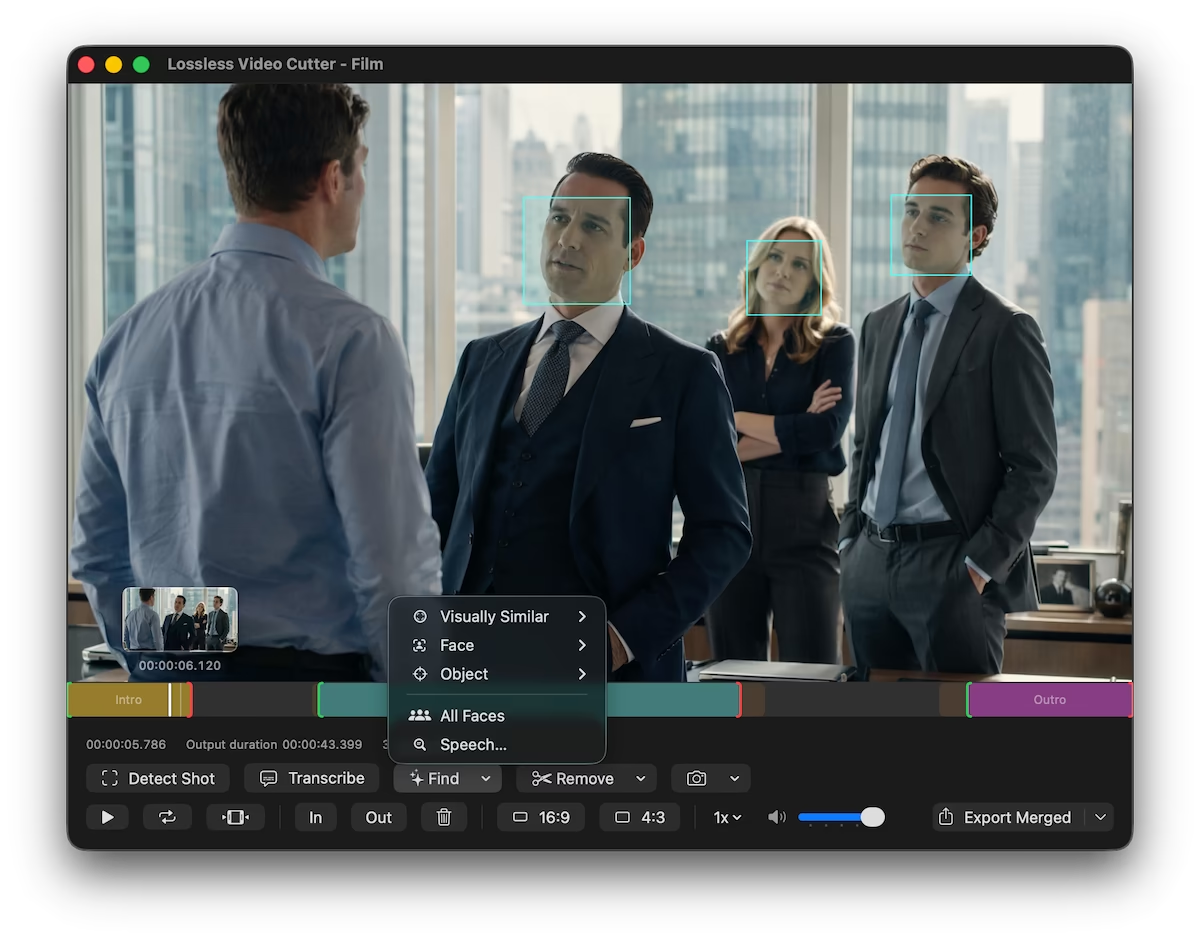
Fenêtre de l'application Lossless Video Cutter avec aperçu vidéo, timeline, commandes de segmentation, reconnaissance faciale, détection d'objets et similarité visuelle.

Fonctionnalités

Trim & timeline

  • Workflow In / Out pour marquer les segments à conserver
  • Timeline interactive avec bords de segment déplaçables
  • Mode Lire uniquement les segments saute les parties supprimées
  • Inverser la sélection pour échanger conservé et supprimé
  • Zoom et panoramique de l'aperçu pour inspecter les détails
  • Détecter un plan à la tête de lecture
  • Détecter tous les plans dans le fichier
  • Sensibilité de détection de plan configurable
  • Fenêtre de recherche et intervalles de scan ajustables
  • Raccourcis clavier complets

Find & detect

Pro
  • IA sur l'appareil : votre vidéo ne quitte jamais votre Mac
  • Trouver un visage depuis l'image actuelle ou une photo de référence
  • Trouver un objet depuis une image ou une référence
  • Trouver des plans visuellement similaires depuis une image
  • Trouver la parole pour chercher des mots ou phrases prononcés
  • Trouver tous les visages, nommer les personnes et relancer une recherche
  • Dédoublonner les visages détectés (aperçu live) ou fusionner par glisser-déposer
  • Supprimer le silence et reconstruire la sélection
  • Supprimer les écrans noirs et reconstruire la sélection
  • Transcrire l'audio en texte sur l'appareil

Export

  • Export sans perte sans réencodage
  • Exporter un fichier combiné ou des clips séparés par segment
  • Coupes alignées sur les images clés pour l'export passthrough
  • MP4, MOV, M4V, MTS, MKV et plus
  • Export MKV et WebM fusionné sans FFmpeg
  • Exporter l'audio seul (passthrough M4A)
  • Créer des vidéos à partir d'images fixes et d'audio
  • Métadonnées de ratio d'aspect (16:9 / 4:3)
  • Export proxy MP4 pour des fichiers plus légers à partager
  • Modèles de noms d'export avec jetons personnalisés

Workflow

  • File d'attente playlist avec export par lot
  • Export combiné sur plusieurs vidéos de la playlist
  • Recherche par lot et export depuis la playlist
  • Ajouter, supprimer, remplacer et mixer des pistes audio
  • Enregistrer et ouvrir des projets (.lvc)
  • Récupération de session restaure le travail non enregistré par vidéo
  • Enregistrer ou copier l'image actuelle
  • Exporter une planche contact avec vignettes horodatées
  • Exporter une planche visages depuis les visages détectés
  • Fenêtres Infos fichier, Segments, Visages et Journaux

Comparer les offres

Gratuit

Édition de base
$0 pour toujours
  • Définir et modifier les segments sur la timeline
  • Exporter sans perte en un fichier combiné ou en clips séparés
  • Détecter les limites de plan à la tête de lecture
  • Créer une playlist et combiner les éléments en un seul export
  • Ajuster le ratio d'aspect vidéo et coupes alignées sur les images clés

Pro · Mensuel

$9 par mois
  • Sélectionner des segments vidéo par reconnaissance faciale ou d'objets
  • Trouver des plans visuellement similaires depuis une image
  • Supprimer les écrans noirs et le silence
  • Rechercher par mots prononcés (recherche vocale)
  • Ajouter, supprimer ou remplacer des pistes audio

Pro · Annuel

Meilleur rapport qualité-prix
$49 par an
  • Sélectionner des segments vidéo par reconnaissance faciale ou d'objets
  • Trouver des plans visuellement similaires depuis une image
  • Supprimer les écrans noirs et le silence
  • Rechercher par mots prononcés (recherche vocale)
  • Ajouter, supprimer ou remplacer des pistes audio
  • Téléchargement gratuit
  • Essai de 7 jours
  • 1 Mac actif

Téléchargez gratuitement. passez à la version supérieure pour les fonctionnalités avancées

L'application est gratuite à installer. Pour accéder à Trouver un visage, Trouver un objet et autres outils premium, démarrez un essai ou choisissez un forfait. Utilisez le lien Accéder à l'achat dans votre e-mail pour ouvrir votre portail client, puis copiez votre clé de licence et collez-la dans l'application.

FAQ

Foire aux questions

Réponses rapides sur la découpe sans perte, la qualité et la façon dont l'application gère vos fichiers.

Pourquoi mes segments exportés ne sont-ils pas parfaitement précis à l'image près ?

L'export sans perte copie la vidéo compressée sans réencodage.

Dans les formats comme MP4, seules certaines images sont des images clés complètes, les coupes doivent donc tomber sur des points valides dans le fichier.

La qualité d'image reste identique à celle de la source, mais les heures de début et de fin peuvent se caler sur l'emplacement valide le plus proche, et non sur chaque image.

Obtenir des images exactes implique généralement un réencodage, ce que cette application évite volontairement.

Que signifie « sans perte » dans cette application ?

La vidéo et l'audio sont exportés en copiant le flux lorsque cela est possible, de sorte que l'image et le son ne sont pas recompressés.

Vous conservez la même qualité et évitez les pertes liées à la génération.

Le compromis réside dans les limites d'alignement des images clés décrites ci-dessus.

Mes vidéos sont-elles téléchargées sur le cloud ?

Non. Le montage, les prévisualisations et les exportations s'effectuent sur votre Mac.

La reconnaissance faciale et la détection d'objets utilisent des modèles d'IA embarqués, ces analyses restent donc également hors ligne.

Vos fichiers sources restent locaux, sauf si vous choisissez de les partager vous-même.

Quels formats Lossless Video Cutter prend-il en charge ?

L'application cible les formats courants que vous pouvez ouvrir sur un Mac, notamment MP4 et MOV.

La compatibilité d'un fichier dépend des capacités de lecture de votre système ; les formats inhabituels ou les films protégés contre la copie peuvent ne pas s'ouvrir ou s'exporter sans perte.

Ai-je besoin d'installer FFmpeg ?

Non. La lecture et l'exportation utilisent la prise en charge multimédia intégrée à macOS.

Vous n'avez pas besoin d'installer ni de gérer FFmpeg séparément.

Pourquoi l'application n'utilise-t-elle pas FFmpeg ?

Lossless Video Cutter utilise le même moteur vidéo que votre Mac pour QuickTime et les aperçus du Finder. Vous remarquerez donc immédiatement plusieurs choses :

Les vidéos s'ouvrent instantanément. Aucune barre de chargement ni indicateur de progression ne s'affiche avant le montage, même pour les fichiers longs. Les vignettes de la timeline se remplissent discrètement en arrière-plan pendant que vous travaillez.

Aucune installation ni configuration requise. Vous n'avez besoin ni de Homebrew, ni du Terminal, ni de télécharger FFmpeg séparément. Ouvrez simplement l'application et importez une vidéo.

L'aperçu correspond à l'export. L'endroit où vous placez votre coupe dans la timeline correspond à l'endroit où elle se situe réellement, car l'aperçu et l'export utilisent le même moteur de lecture.

Comment fonctionnent l'application gratuite, l'essai et les fonctionnalités Pro ?

Vous pouvez télécharger et utiliser gratuitement l'éditeur principal.

Les fonctionnalités Pro (comme la segmentation par visage et par objet et d'autres outils premium) se débloquent après le début de votre essai ou votre abonnement.

Après votre achat, utilisez le bouton Accéder à l'achat dans votre e-mail pour ouvrir le portail client.

Dans le portail client, copiez votre clé de licence, puis ouvrez les paramètres de l'application et collez-la pour activer ce Mac.

Comment activer ma licence ?

Après votre inscription ou le début de votre essai, consultez votre boîte de réception pour l'e-mail de confirmation et cliquez sur le bouton Accéder à l'achat.

Cela ouvre votre portail client où votre clé de licence est affichée. Copiez-la.

Dans l'application, ouvrez Paramètres (⌘,), collez la clé dans le champ Clé de licence, puis cliquez sur Activer. Les fonctionnalités Pro se débloquent immédiatement sur ce Mac.

Puis-je obtenir un remboursement ?

Vous pouvez demander un remboursement dans les 24 heures suivant le prélèvement initial ou le renouvellement d'un abonnement.

Utilisez le formulaire de demande de remboursement afin que nous puissions associer votre compte et traiter rapidement les demandes admissibles.

Ouvrir le formulaire de demande de remboursement

Pourquoi uniquement macOS ?

Il s'agit d'une application native Mac axée sur l'export fiable sans perte.

Il n'existe actuellement aucune version Windows ou Linux.

Comment envoyer des commentaires ou obtenir de l'aide ?

Utilisez le formulaire de support sur ce site pour poser des questions, signaler des bugs ou faire part de vos commentaires.

Dans l'application Mac, ouvrez la fenêtre d'aide depuis la barre de menus et choisissez Contacter l'assistance pour ouvrir le même formulaire.